Kurzanleitung TX-FLEX
für die digitale Übermittlung der Ladungsdokumente an die Disposition
PostNord, der nationale Postdienst in Dänemark, hat Ende 2025 die Bearbeitung von Briefsendungen eingestellt.
Diese Änderung wirkt sich direkt darauf aus, wie Lieferdokumente, Frachtpapiere und andere betriebliche Unterlagen zwischen Lkw und Hauptbüro übertragen werden. Daher wurde das Verfahren zur Abgabe von Dokumenten angepasst.
Was sich konkret ändert
- Fahrtdokumente werden vorrangig digital übermittelt – während der Abläufe – über die Transics-Begleit-App TX-FLEX, im Schritt der Erfassung der Ladeaktivitäten in der Tourenplanung.
HINWEIS: Diese Änderung gilt nicht für Fahrzeuge mit dedizierten, an das Transics-System angeschlossenen mobilen Scannern; diese werden weiterhin nach dem bisherigen Verfahren verwendet. - Physische Frachtunterlagen müssen weiterhin wöchentlich abgegeben werden, gesammelt in einem Umschlag wie bisher. Falls erforderlich, kann der Umschlag einem vertrauenswürdigen Kollegen mitgegeben werden, der nach Taulov oder Grønbjerg kommt. Eine interne Dokumentenbox für gedruckte Frachtunterlagen steht auf der operativen Basis in Taulov für die Abgabe physischer Dokumente zur Verfügung.
HINWEIS: Die Dokumentenbox an den Büros in Grønbjerg bleibt die bevorzugte Abgabestelle für Fahrer, die regelmäßig zum Hauptstandort kommen. - Der Versand gedruckter Dokumente per Post ist nicht mehr erlaubt! Wenn ein Fahrer aus betrieblichen Gründen Taulov oder Grønbjerg bis zu drei Wochen nicht erreichen kann, soll die Disposition kontaktiert werden, um eine alternative Übergabemethode für die Dokumente zu vereinbaren.
- Dokumente mit privilegierten oder vertraulichen Informationen, einschließlich personenbezogener Daten (z. B. Stundenzettel, Gehaltsabrechnungen oder ähnliche Unterlagen), müssen persönlich am Standort Grønbjerg abgegeben werden. Diese Dokumente dürfen nicht an Kollegen übergeben, nicht in Taulov abgelegt und nicht in andere interne Briefkästen gelegt werden – auch nicht in einem verschlossenen Umschlag.
- Installation und Einrichtung der Begleit-App TX-FLEX,
- Erfassung der Frachtunterlagen und deren korrekte Übermittlung während der Abläufe.
Schritt 1
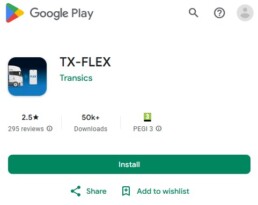
TX-FLEX auf dem Lkw-Telefon herunterladen
Öffne Google Play auf dem Android-Telefon (Symbol mit dem farbigen Dreieck). Gib oben im Suchfeld TX-FLEX ein und starte die Suche. Wähle in den Ergebnissen die App TX-FLEX von Transics. Tippe auf Installieren und warte, bis die Installation abgeschlossen ist. Danach tippe auf Öffnen. Beim ersten Start werden Berechtigungen für Kamera, Dateien und Standort angefragt; diese müssen bestätigt werden, damit die App korrekt funktioniert.
Schritt 2
QR-Code auf dem Transics-Gerät (TX-SKY) anzeigen
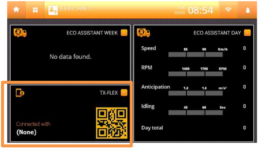
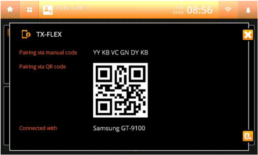
Auf dem Transics-Gerät im Lkw wischst du auf dem Hauptbildschirm nach links, bis du den dritten Bildschirm im Dashboard erreichst (der mit den ECO-Daten). Nach einem Update ist ein Panel nun für TX-FLEX vorgesehen. Dort wird der QR-Code angezeigt, der für die Kopplung der TX-FLEX-App mit dem TX-SKY-Terminal benötigt wird.
Wenn der QR-Code schwer zu lesen ist (häufig bei älteren Smartphones), tippe auf das „+“-Symbol oben rechts im TX-FLEX-Panel. Dadurch wird:
- der QR-Code im Vollbild angezeigt,
- zusätzlich ein Zahlencode angezeigt, der für eine manuelle Kopplung genutzt werden kann, falls die automatische Scan-Funktion wiederholt fehlschlägt.
Schritt 3
TX-FLEX-App mit TX-SKY koppeln
Sobald der QR-Code auf dem TX-SKY-Bildschirm angezeigt wird, öffnen wir TX-FLEX auf dem Telefon.
- Bluetooth muss aktiv sein. Danach öffnen wir in TX-FLEX das Menü zur Verbindung; die Kamera startet automatisch.
- Richte das Telefon auf den Transics-Bildschirm und scanne den QR-Code. Es sind keine weiteren Tasten nötig; der Scan läuft automatisch. Bei Bedarf das Telefon näher an den Bildschirm heran oder weiter weg bewegen, bis das Bild scharf ist und der QR-Code vollständig im Kamerabild liegt.
- Wenn das Scannen nach mehreren Versuchen nicht funktioniert, den auf TX-SKY angezeigten Zahlencode verwenden und in TX-FLEX manuell eingeben.
Nach erfolgreicher Kopplung wird unten auf der Startseite der App das Kennzeichen des Lkw angezeigt sowie der Name des Fahrers, dessen Karte im Tachographen steckt.
Schritt 4
In TX-SKY fortfahren und die Dokumentenerfassung in TX-FLEX übernehmen
TX-SKY wird im Planungsmodul wie bisher verwendet. Der Unterschied betrifft nur die Ladeaktivität:
- Wenn du in der Planung die Ladeaktivität erreichst, erscheint bei Schritt 4 die Frage zur Dokumentenerfassung.
- Ab jetzt antwortest du bei der Dokumentenerfassung mit „JA“ (anstelle von „NEIN“ wie bisher).
- Das System erkennt die Verbindung zwischen TX-FLEX und TX-SKY und zeigt eine Meldung an, dass du auf dem Telefon in TX-FLEX fortfahren sollst.
- Öffne TX-FLEX und gehe zu „Bei der Arbeit“ > „Planungen“ > „Laden“.
Schritt 5
Dokumente fotografieren (scannen)
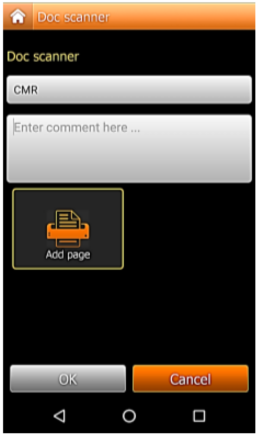
Nachdem die Ladeaktivität in TX-SKY gestartet wurde, erkennt TX-FLEX dies automatisch. In TX-FLEX öffnen wir „Planungen“; die Bearbeitungsoption für die Lade-Unterfunktion wird aktiv.
- Tippe auf „Bearbeiten“. Es öffnet sich ein Bildschirm zur Dokumentenerfassung (CMR) mit der Option „Seite hinzufügen“.
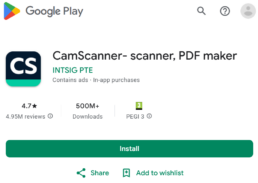
- Tippe auf „Seite hinzufügen“, um die Kamera-App zu starten (oder CamScan, falls installiert).
- Lege das Dokument flach auf eine ebene Fläche mit guter Beleuchtung. Richte die Kamera auf das Dokument und erfasse alle Ecken im Bildrahmen, ohne das Telefon zu kippen oder starke Perspektivverzerrungen zu erzeugen.
- Bestätige die Aufnahme (wenn sie lesbar ist) und wiederhole dies für mehrseitige Dokumente. Wir fotografieren die Transportdokumente der Ware, ohne CMR oder Konformitätszertifikate.
- Wenn alle notwendigen Bilder hinzugefügt sind, tippe „OK“, um den Upload zu bestätigen. Die App kehrt automatisch zum vorherigen Bildschirm zurück. Die Dokumente werden direkt der Tour zugeordnet und ohne weitere Schritte an das Büro übertragen.
- Zurück zum TX-SKY-Terminal und den Ladevorgang wie bisher abschließen.
optional
Optional: CamScanner verwenden (empfohlen)
TX-FLEX kann automatisch die App CamScanner verwenden, wenn sie auf dem Telefon installiert ist.
Vorteile von CamScanner:
- automatische Kanten- und Zuschnittkorrektur,
- bessere Lesbarkeit (Helligkeit, Kontrast),
- klarere Ergebnisse, besonders bei schlechtem Licht,
- geringeres Risiko, dass Dokumente wegen schlechter Qualität abgelehnt werden.
Es ist keine zusätzliche Einrichtung nötig: Wenn die App installiert ist, nutzt TX-FLEX sie automatisch für die Erfassung.