miniguide til brug af TX-FLEX
til digital overførsel af lastdokumenter til disponenterne
PostNord, Danmarks nationale posttjeneste, ophørte ved udgangen af 2025 med håndtering af breve.
Denne ændring påvirker direkte måden, hvorpå leveringsdokumenter, fragtpapirer og andre driftsdokumenter overføres mellem lastbil og hovedkontor. Af denne grund er proceduren for aflevering af dokumenter blevet ændret.
Hvad ændrer sig konkret
- Rejsedokumenter overføres som udgangspunkt digitalt under driften ved hjælp af Transics-applikationen TX-FLEX, i forbindelse med registrering af læsseaktiviteter i ruteplanlægningen.
BEMÆRK: Denne ændring gælder ikke køretøjer udstyret med dedikerede mobile scannere forbundet til Transics-systemet, som fortsat anvendes efter den eksisterende procedure. - Fysiske fragtpapirer skal fortsat afleveres ugentligt, samlet i en kuvert som hidtil. Om nødvendigt kan kuverten overdrages til en betroet kollega, der kommer til Taulov eller Grønbjerg. En intern postkasse til indsamling af trykte fragtpapirer vil være tilgængelig på den operationelle base i Taulov til aflevering af fysiske dokumenter.
BEMÆRK: Postkassen ved kontorerne i Grønbjerg forbliver den foretrukne løsning for chauffører, der regelmæssigt kommer til hovedkontoret. - Afsendelse af trykte dokumenter med posten er ikke længere tilladt! Hvis en chauffør af driftsmæssige årsager ikke kan komme til Taulov eller Grønbjerg i op til tre uger, anbefales det at kontakte disponenterne for at aftale en alternativ måde at overføre dokumenterne på.
- Dokumenter, der indeholder privilegerede eller fortrolige oplysninger, herunder personoplysninger (for eksempel timesedler, lønsedler eller lignende dokumenter), skal afleveres personligt på kontoret i Grønbjerg. Disse dokumenter må ikke overdrages til andre kolleger, må ikke afleveres i indsamlingspunktet i Taulov og må ikke lægges i andre interne postkasser, heller ikke i en lukket kuvert.
- installation og opsætning af ledsagerapplikationen TX-FLEX,
- registrering af fragtpapirer og korrekt overførsel af disse under driften.
Trin 1
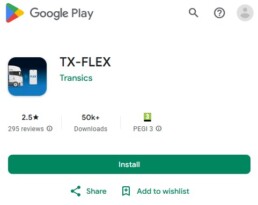
Download af TX-FLEX-appen på lastbilens telefon
Find og åbn Google Play på Android-telefonen (ikonet med den farvede trekant). Øverst i søgefeltet skriver du TX-FLEX og starter søgningen. I resultaterne vælger du appen TX-FLEX udviklet af Transics. Tryk Installér og vent, til installationen er færdig. Når appen er installeret, tryk Åbn. Første gang appen startes, beder telefonen om adgang til kamera, filer og placering; disse tilladelser skal godkendes, for at appen kan fungere korrekt.
Trin 2
Visning af QR-koden på Transics-enheden (TX-SKY)
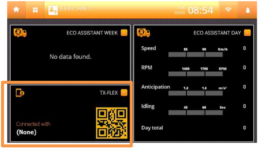
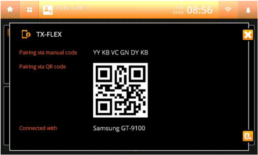
På Transics-enheden i lastbilen glider du fra hovedskærmen mod venstre indtil du når den tredje skærm i instrumentbrættet (den med ECO-data). Efter en opdatering er et af panelerne nu dedikeret til TX-FLEX. I denne sektion vises QR-koden, der er nødvendig for at parre TX-FLEX-appen med lastbilens TX-SKY-terminal.
Hvis QR-koden er svær at læse (en situation der især kan forekomme med ældre telefoner), tryk på „+“-tegnet i øverste højre hjørne af TX-FLEX-panelet. Denne handling vil:
-
vise QR-koden i fuld skærm for bedre synlighed;
-
og også vise en numerisk kode, som kan bruges til manuel forbindelse, når den automatiske scanning mislykkes
Trin 3
Parring af TX-FLEX-appen med TX-SKY-enheden
Når QR-koden vises på TX-SKY-skærmen, åbner vi TX-FLEX-appen på telefonen.
- Sørg for, at Bluetooth er aktiveret, og gå derefter ind i forbindelsesmenuen i TX-FLEX-appen. Telefonens kamera åbner automatisk.
- Ret telefonen mod Transics-skærmen og scan QR-koden. Det er ikke nødvendigt at trykke på andre knapper: scanningen sker automatisk. Om nødvendigt kan du bevæge telefonen tættere på eller længere væk fra TX-SKY-skærmen, indtil billedet bliver skarpt, og QR-koden er helt synlig på telefonens skærm.
- Hvis scanningen mislykkes efter flere forsøg, brug den numeriske kode, der vises på TX-SKY-skærmen, og indtast den manuelt i TX-FLEX-appen.
Efter vellykket parring vises lastbilens registreringsnummer nederst på appens startskærm samt navnet på den chauffør, hvis kort sidder i tachografen.
Trin 4
fortsæt i TX-SKY og overfør derefter dokumentregistreringen til TX-FLEX
Brug TX-SKY præcis som hidtil i planlægningsmodulet. Forskellen opstår kun ved læsseaktiviteten:
- Når du i planlægningen når frem til læsseaktiviteten, får du ved trin 4 spørgsmålet om scanning af dokumenter.
- Fra nu af svarer du „JA“ til scanning af dokumenter (i stedet for „NEJ“, som vi svarede tidligere).
- Systemet registrerer, at TX-FLEX er forbundet til TX-SKY, og viser en besked om, at du skal fortsætte i appen på telefonen.
- Åbn TX-FLEX på telefonen og navigér til sektionen “på arbejde” > planlægninger > læsning.
Trin 5
Fotografering (scanning) af dokumenter
Efter at læsseaktiviteten er startet i TX-SKY, registrerer TX-FLEX-appen automatisk dette. I TX-FLEX går vi ind i menuen Planlægninger; redigeringsmuligheden for læsseunderfunktionen bliver aktiv.
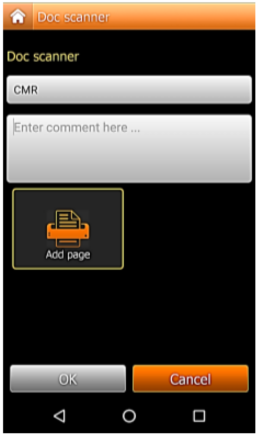
- Tryk på knappen Redigér. Der åbnes en skærm dedikeret til scanning af dokumenter (CMR) med muligheden Tilføj side.
- Tryk Tilføj side for at åbne kamera-appen (eller CamScan hvis den er installeret).
- Placer dokumentet på en plan overflade med god belysning. Ret telefonens kamera mod dokumentet og få alle hjørner med i billedrammen uden at vippe telefonen eller fremtvinge perspektivforvrængning.
- Bekræft optagelsen (hvis den er læsbar), og gentag for dokumenter med flere sider. Vi tager billeder af transportdokumenterne for varerne, uden CMR eller overensstemmelsescertifikater.
- Når vi vurderer, at alle nødvendige billeder er tilføjet, trykker vi på knappen “OK” for at bekræfte upload af billederne. Appen vender automatisk tilbage til forrige skærm. De scannede dokumenter knyttes direkte til turen og overføres til kontoret uden yderligere handling fra vores side.
- Vi går tilbage til TX-SKY-terminalen og afslutter læsningen som hidtil.