minighid utilizare TX-FLEX
pentru transmiterea digitală a documentelor încărcăturii către dispecerat
PostNord, serviciul poștal național din Danemarca, a încetat la sfârțitul anului 2025 gestionarea trimiterilor de tip scrisoare.
Această schimbare afectează în mod direct modul în care sunt transferate documentele de livrare, actele de marfă și alte documente operaționale între camion și biroul central. Din acest motiv, procedura de predare a documentelor a fost modificată.
Ce se schimbă în mod concret
- Documentele de cursă se transmit primordial în format digital, în timpul operațiunilor, folosind aplicația Transics TX-FLEX, în etapa de înregistrare a activităților de încărcare din planificarea cursei.
NOTĂ: Această modificare nu se aplică vehiculelor echipate cu scannere mobile dedicate conectate la sistemul Transics, care continuă să fie utilizate conform procedurii existente. - Documentele fizice ale mărfii trebuie în continuare predate săptămânal, organizate într-un plic ca și până acum. Atunci când este necesar, plicul poate fi înmânat unui coleg de încredere care ajunge în Taulov sau Grønbjerg. O cutie poștală internă destinată colectării documentelor marfii tipărite va fi disponibilă în baza operațională din Taulov pentru predarea documentelor fizice.
NOTĂ: Cutia poștală a birourilor din Grønbjerg rămâne prioritară pentru șoferii care ajung regulat la sediul central. - Trimiterea documentelor tipărite prin poștă nu mai este permisă! Dacă, din motive operaționale, un șofer nu poate ajunge în Taulov sau Grønbjerg pe o perioadă de până la trei săptămâni, este indicat să contacteze dispeceratul pentru stabilirea unei metode alternative de transfer a documentelor.
- Documentele care conțin informații privilegiate sau confidențiale, inclusiv date cu caracter personal (de exemplu foi de pontaj, fluturași de salariu sau documente similare), trebuie predate personal la sediul din Grønbjerg. Aceste documente nu trebuie înmânate altor colegi, nu trebuie depuse în punctul de colectare din Taulov și nu trebuie lăsate în alte cutii poștale interne, nici măcar in plic sigilat.
- instalarea și configurarea aplicației companion TX-FLEX,
- capturarea documentelor mărfii,și transmiterea corectă a acestora în timpul operațiunilor.
Pasul 1
Descărcarea aplicației TX-FLEX pe telefonul camionului
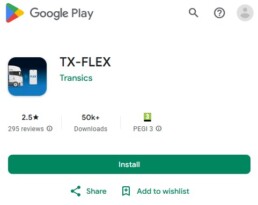
Gaseste si deschide Google Play pe telefonul Android (pictograma cu triunghi colorat). Sus, în câmpul de căutare, scrie TX-FLEX și pornește căutarea. Din rezultate, alege aplicația TX-FLEX dezvoltată de Transics. Apasă Instalează și așteaptă finalizarea instalării. După ce aplicația este instalată, apasă Deschide. La prima pornire, telefonul va cere acces la cameră, fișiere și locație; aceste permisiuni trebuie acceptate pentru ca aplicația să funcționeze corect.
Pasul 2
Afișarea codului QR pe unitatea Transics (TX-SKY)
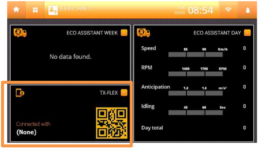
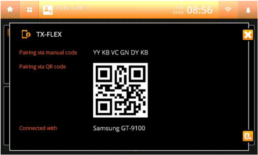
Pe unitatea Transics din camion, glisează ecranul principal către stânga până ajungi la al treilea ecran din bord (cel cu datele ECO). În urma unei actualizări unul din panouri este acum dedicat TX-FLEX. În această secțiune este afișat codul QR necesar pentru înperecherea aplicației TX-FLEX cu terminalul TX-SKY al camionului.
În cazul în care codul QR este greu de citit (situație întâlnită mai ales pe telefoane mai vechi), apasă pe semnul „+” din colțul dreapta sus al panoului TX-FLEX. Această acțiune va:
-
afișa codul QR pe tot ecranul, pentru o vizibilitate mai bună;
-
afișa și un cod numeric, care poate fi folosit pentru conectare manuală, atunci când scanarea automata eșuează
Pasul 3
Împerecherea aplicației TX-FLEX cu unitatea TX-SKY
După ce codul QR este afișat pe ecranul TX-SKY, deschidem aplicația TX-FLEX pe telefon.
- Ne asigurăm că funcția Bluetooth este activă, apoi intrăm în meniul de conectare din aplicația TX-FLEX. Camera telefonului se va deschide automat.
- Îndreaptă telefonul către ecranul Transics și scanează codul QR. Nu este necesar să apeși alte butoane: scanarea se face automat. La nevoie apropiați și depărtați telefonul de ecranul unității TX-SKY până când imaginea devine clară și codul QR este cuprins în întregime pe ecranul telefonului mobil.
- Dacă scanarea nu reușește după mai multe încercări, folosește codul numeric afișat pe ecranul TX-SKY și introdu-l manual în aplicația TX-FLEX.
După împerecherea cu succes, pe ecranul principal al aplicației, în partea de jos va fi afișat numărul de înmatriculare al camionului și numele șoferului al cărui card se află în tahograf.
Pasul 4
continuați în TX-SKY, apoi transferați capturarea documentelor în TX-FLEX
Folosiți TX-SKY exact ca până acum în modulul planificare. Diferența apare doar la activitatea de încărcare:
- Când ajungeți în planificare la activitatea de încărcare, la pasul 4 veți primi întrebarea despre scanarea documentelor.
- De acum înainte răspundeți „DA” la scanarea documentelor (înloc de „NU”, cum răspundeam până acum).
- Sistemul va recunoaște că TX-FLEX este conectat la TX-SKY și va afișa un mesaj că trebuie să continuați pe aplicația de pe telefon.
- Deschidem TX-FLEX pe telefon și nevigăm in secțiunea „la lucru” > planificări > încărcare.
Pasul 5
Fotografierea (scanarea) documentelor
După ce activitatea de încărcare a fost pornită în TX-SKY, aplicația TX-FLEX recunoaște automat acest lucru. În TX-FLEX, intrăm în meniul Planificări; opțiunea de editare pentru subfuncția de încărcare devine activă.
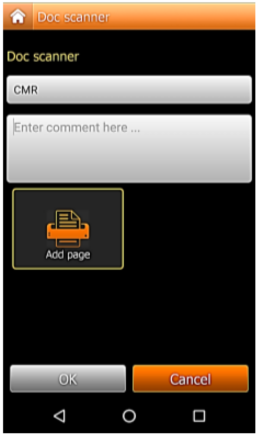
- Apasăm pe butonul Editare. Se va deschide un ecran dedicat scanării documentelor (CMR), cu opțiunea Adăugare pagină.
- Apasă Adăugare pagină pentru a lansa aplicația camera (sau CamScan daca este instalata).
- Așază documentul pe o suprafață plană, bine luminată. Îndreaptă camera telefonului către document și încadrează toate colțurile în cadrul fotografiei, fără a înclina telefonul sau a forța perspectiva.
- Confirmă colectarea imaginii (dacă este lizibilă) și repetă pașii pentru documente cu mai multe pagini. Vom poza dar documentele de transport ale produselor, fără CMR sau certificatele de conformitate.
- Când decidem că am incarcat toate pozele necesare apăsăm butonul „OK” pentru a confirma incărcarea pozelor. Aplicația va reveni automat la ecanul anterior. Documentele scanate sunt atașate direct cursei și transmise către birou fară alte intervenții din partea noastră
- Revenim la terminalul TX-SKY si finalizăm încărcarea ca și până acum.